이미지 압축 테스트 결과: 품질 60·70·80과 WebP 비교
고정 테스트 이미지로 품질 60·70·80의 브라우저 WebP 변환 결과와 사진, 텍스트 캡처, 투명 그래픽 검수 기준을 비교합니다.
이미지 압축 품질은 숫자만으로 정하기 어렵습니다. 사진의 질감, 작은 글자, 투명 가장자리처럼 원본 특성에 따라 압축 흔적이 먼저 드러나는 부분이 다르기 때문입니다. 이 페이지는 PixelZipKit이 만든 고정 테스트 자산과 공개한 WebP 결과 파일을 바탕으로, 품질 60·70·80의 파일 크기와 검수 지점을 기록한 실험 노트입니다.
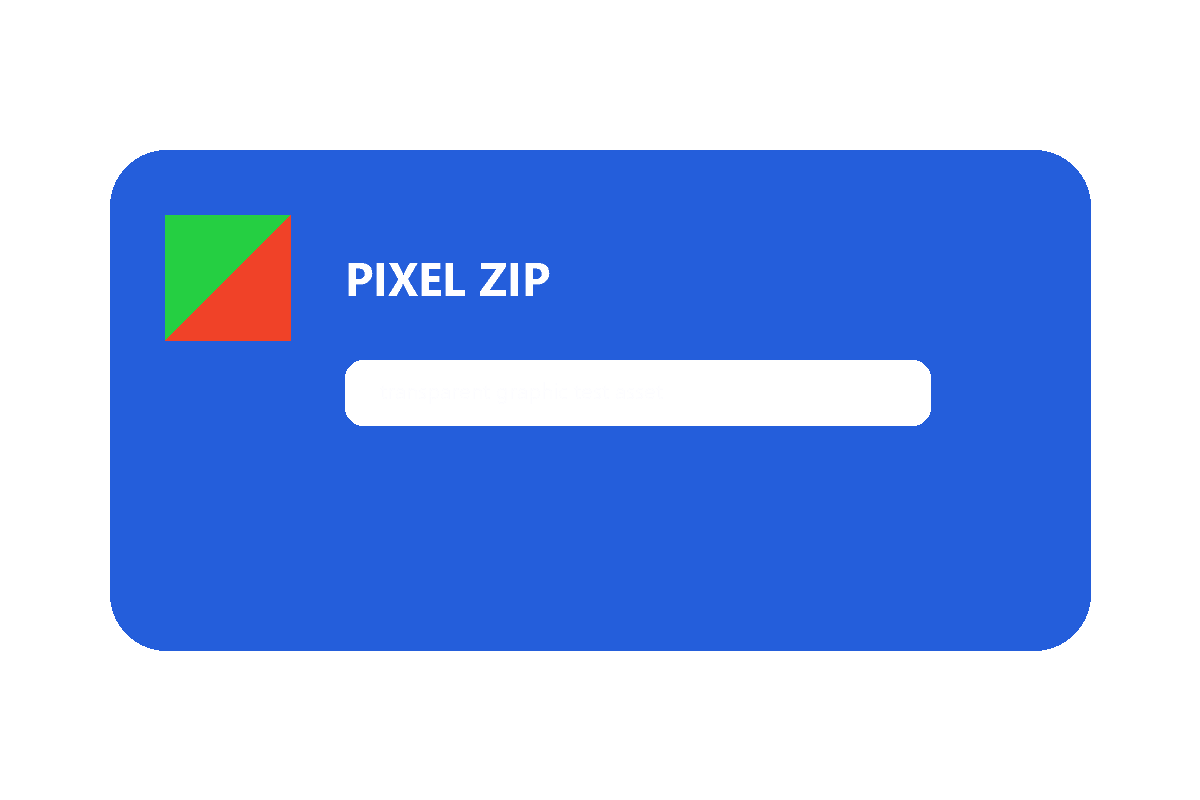
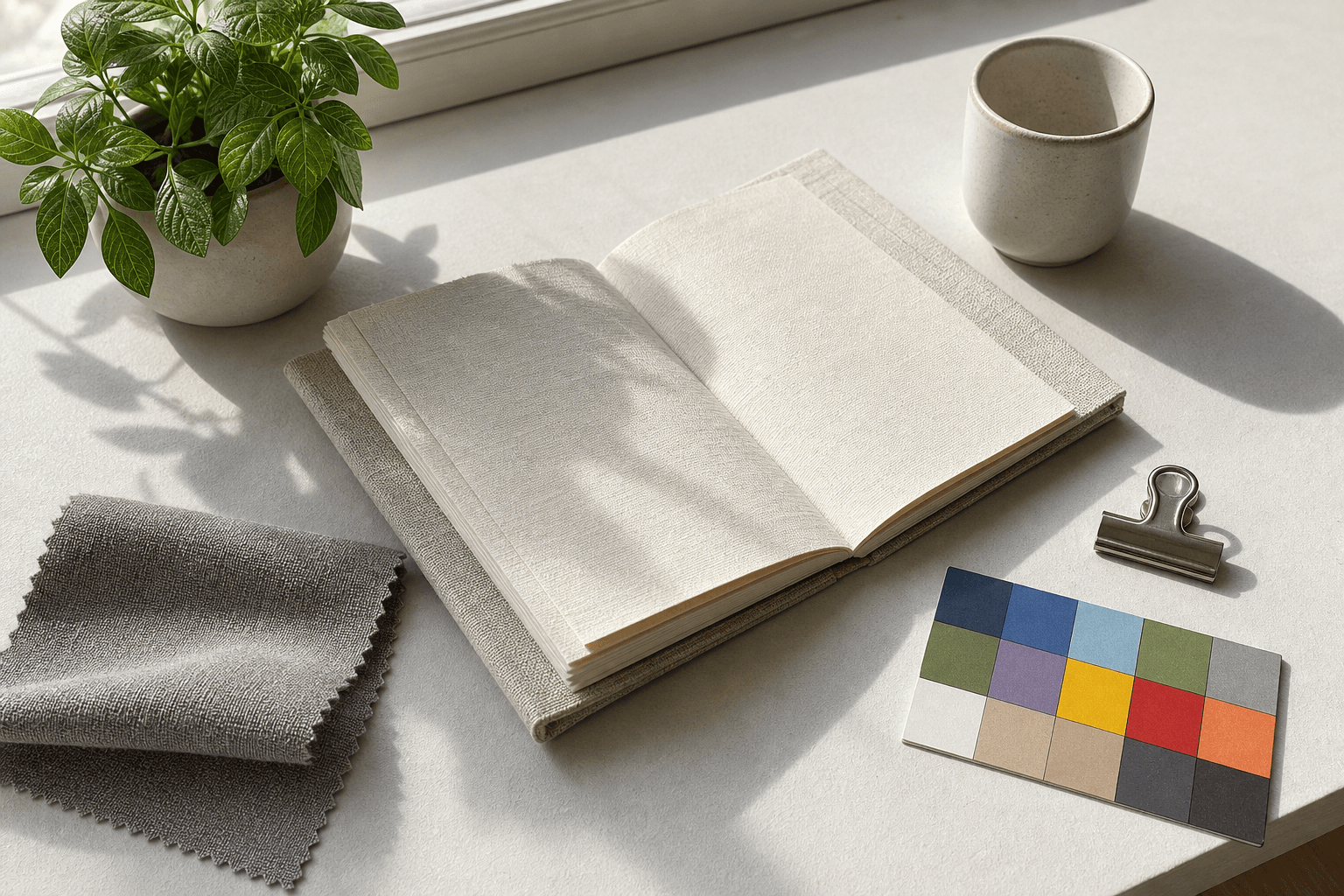
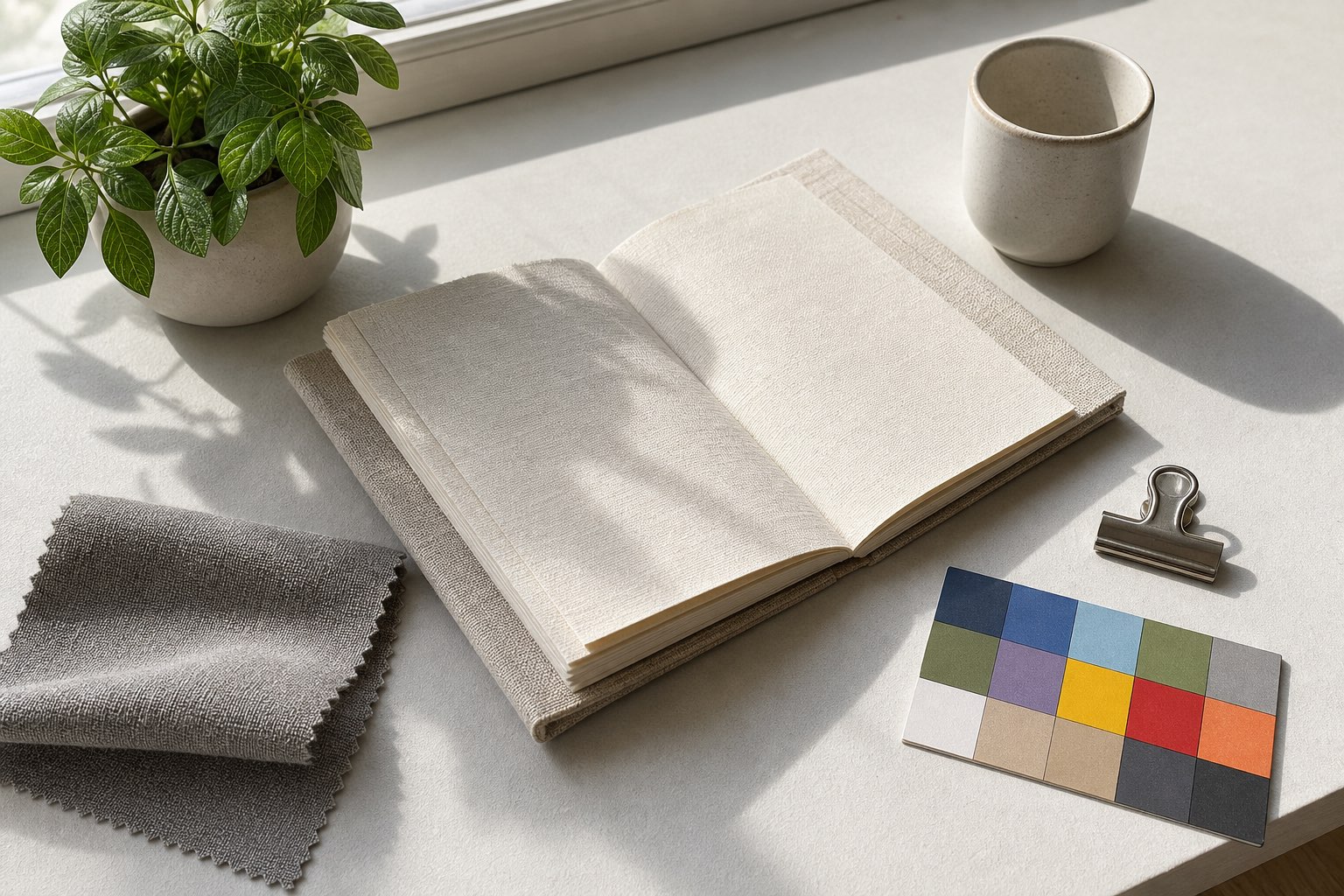
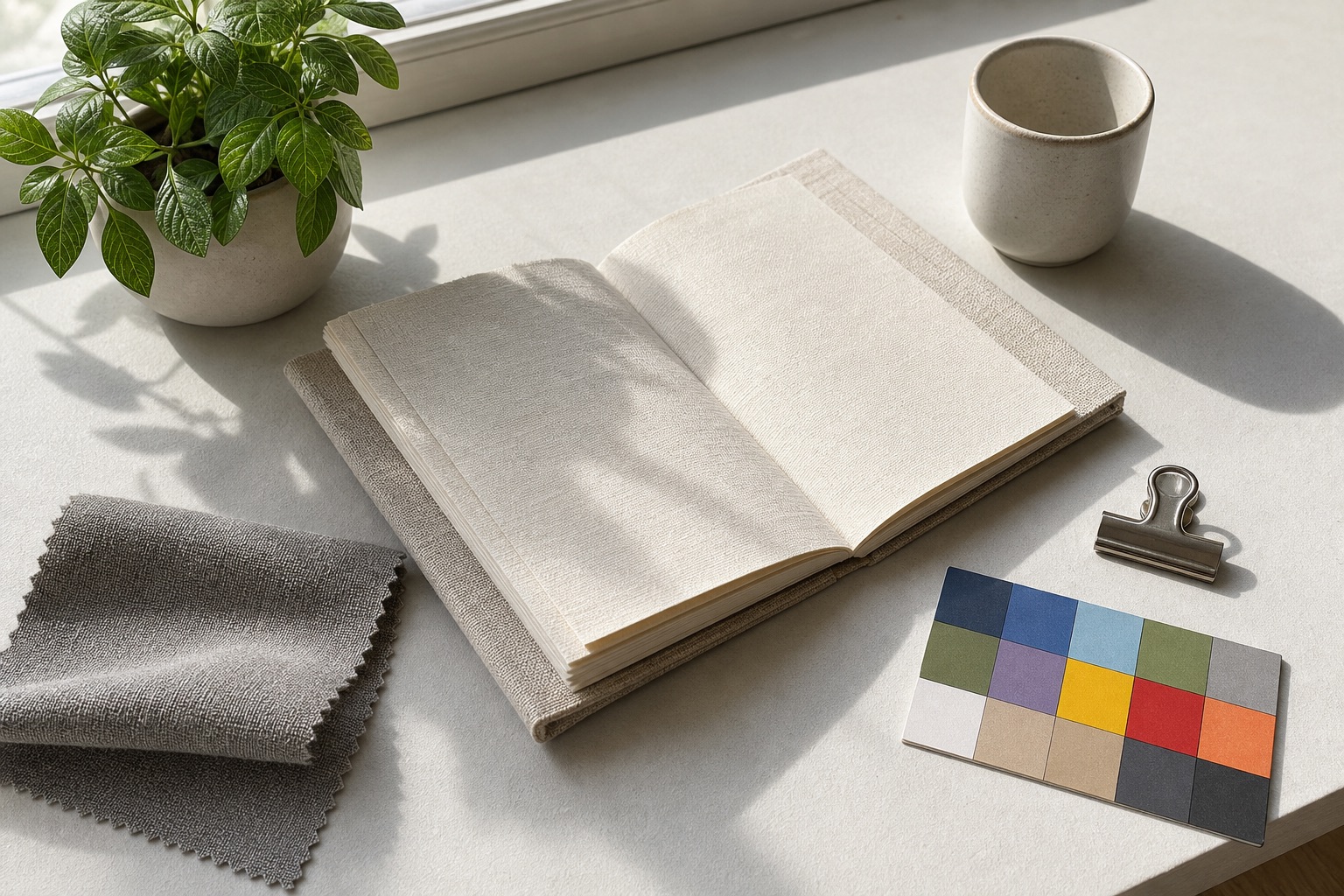
공개 테스트에는 사진, UI 캡처, 투명 그래픽과 함께 린넨 섬유·식물 잎맥·그림자·색상 블록을 담은 사진형 자산을 포함합니다. 텍스트 캡처는 작은 글자와 얇은 테두리를, 투명 그래픽은 알파 채널과 가장자리 선명도를 확인하기 위해 준비했습니다. 사용자 업로드 파일은 테스트에 사용하거나 저장하지 않았습니다.
파일 크기만 보면 품질 60이 가장 작지만, 실제 게시에서는 이미지가 맡은 역할이 더 중요합니다. 썸네일은 60부터 검토할 수 있지만, 상품 사진과 포트폴리오 대표 이미지는 80에서 시작하는 편이 안전합니다. WebP 결과는 브라우저와 원본 특성에 따라 달라지므로, 외부 업로드 채널의 호환성과 실제 결과 용량을 함께 확인해야 합니다.
- 고정 테스트 원본은 실제 사용자 이미지나 고객 파일이 아닙니다.
- 사진은 질감·그림자·잎맥, 캡처는 작은 글자, 투명 그래픽은 가장자리를 중점 검수합니다.
- 품질 80에서 시작한 뒤, 게시 위치와 표시 크기에 맞춰 70 또는 60을 비교합니다.
- WebP 결과가 더 작더라도 업로드 대상 플랫폼의 호환성을 확인합니다.
- 실제 결과는 원본 이미지와 브라우저 환경에 따라 달라질 수 있습니다.
이 페이지에서 확인할 것
쉽게 말하면
압축 품질 숫자는 정답표가 아닙니다. 같은 품질 80이라도 사진, 캡처, 투명 이미지에서 보이는 문제점이 다릅니다. 이 페이지는 실제 파일을 내려받아 비교할 수 있는 기준표 역할을 합니다.
비즈니스 기준
이미지 최적화 정책은 파일 크기만으로 결정하지 않습니다. 게시 위치, 이미지 역할, 플랫폼 호환성, 시각 검수 항목을 함께 기록하고 품질 기준을 운영 문서로 남기는 흐름이 적합합니다.
- 품질 60·70·80의 용량 차이
- 텍스트 캡처와 투명 그래픽의 손상 지점
- 상품·블로그·썸네일에 적용할 시작 품질
같은 원본으로 확인한 WebP 파일 크기와 검수 기준
아래 값은 페이지를 연 브라우저에서 즉시 계산한 수치가 아닙니다. 이 페이지에 공개한 고정 원본과 결과 파일을 기준으로 기록한 값이며, 누구나 파일을 내려받아 비교할 수 있습니다.
WebP 실측일: 2026-06-22. JPEG 실측일: 2026-06-23. WebP 결과는 Browser Canvas WebP encoder, JPEG 결과는 macOS Image I/O JPEG encoder로 생성했습니다. PixelZipKit-owned fixed test assets; no user uploads or customer files. 사진 원본은 1536 x 1024 PNG입니다.
콘텐츠 검수 업데이트: 2026-07-14. 실측 파일은 유지하고, 사용 상황별 판단 기준과 핵심 글 연결을 보강했습니다.
압축 테스트 방법론 보기사진 테스트 원본 다운로드


사용 상황별 절감 추정
아래 표는 같은 고정 테스트 파일의 실측 결과를 여러 장의 실제 게시 상황에 적용해 계산한 추정치입니다. 원본 내용과 브라우저 인코더에 따라 결과는 달라질 수 있지만, 블로그·상품 목록·이메일 첨부처럼 이미지가 여러 장 쓰이는 상황에서 절감 규모를 판단하는 기준으로 사용할 수 있습니다.
| 상황 | 설정 | 원본 합계 | 결과 합계 | 감소율 | 검수 기준 |
|---|---|---|---|---|---|
| 블로그 본문 사진 8장 | WebP quality 80 | 22.14 MB | 1.64 MB | 92.6% | 잎, 그림자, 질감처럼 본문 사진에서 눈에 띄는 영역을 보수적으로 유지 |
| 모바일 중심 본문 사진 8장 | WebP quality 70 | 22.14 MB | 1.28 MB | 94.2% | 화면에서 크게 확대하지 않는 본문 이미지의 용량 절감 우선 기준 |
| 상품 목록 썸네일 24장 | WebP quality 60 | 66.41 MB | 3.4 MB | 94.9% | 목록 전체 로딩을 줄이는 대신 상품 경계와 색상은 별도 검수 |
| 상품 상세/포트폴리오 이미지 6장 | JPEG quality 80 | 19.92 MB | 3.31 MB | 83.4% | 색상 블록, 린넨 질감, 그림자 경계처럼 신뢰에 영향을 주는 세부 묘사 유지 |
| 이메일 첨부용 사진 10장 | JPEG quality 80 | 33.2 MB | 5.51 MB | 83.4% | 상대방이 빠르게 열람할 수 있는 보기용 사본 기준 |
| 텍스트 캡처 12장 | WebP quality 80 | 637.2 KB | 374.5 KB | 41.2% | 절감률보다 작은 글자와 얇은 선의 식별 가능성을 우선 확인 |
추가 사진형 자산: JPEG 품질 60·80
이 원본은 PixelZipKit이 만든 공개 합성 테스트 자산입니다. 사람, 고객 이미지, 상표가 포함되지 않으며, 원본과 두 결과 파일을 모두 내려받아 직접 비교할 수 있습니다.
| JPEG 품질 | 결과 파일 | 원본 대비 감소 | 검수 기준 |
|---|---|---|---|
| 60 | 374.7 KB | 89.0% | 린넨 섬유와 잎맥 |
| 80 | 564.2 KB | 83.4% | 색상 블록과 그림자 경계 |
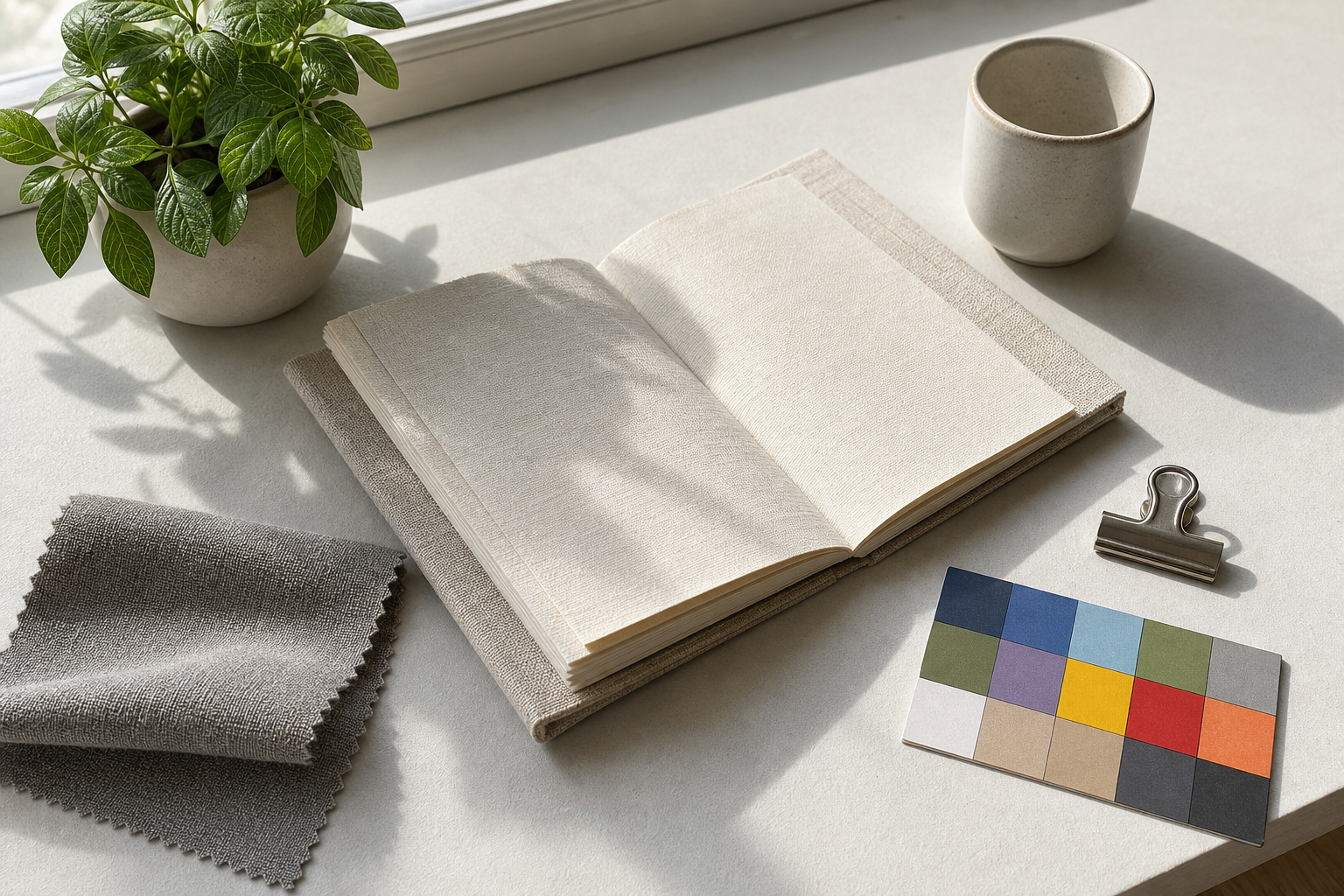
| 사진 품질 | 결과 파일 | 원본 대비 감소 | 직접 확인할 부분 |
|---|---|---|---|
| 60 | 145.2 KB | 94.9% | 썸네일의 글자와 잎 디테일 |
| 70 | 164.2 KB | 94.2% | 본문 사진의 질감과 그림자 |
| 80 | 209.9 KB | 92.6% | 상품 라벨과 대표 이미지 |



보조 자산: 품질 80 결과
UI 캡처: 31.2 KB (41.2% 감소). 투명 그래픽: 7.3 KB (24.5% 감소).
이 결과는 절대 품질 보증이 아닙니다. 실제 파일은 원본 형식, 이미지 내용, 브라우저 인코더에 따라 다르므로, 중요한 이미지는 이 기준을 출발점으로 삼아 원본과 결과를 직접 확대 비교하세요.